
Trước khi đem điện thoại hay laptop đi cầm, ít nhất bạn phải sao lưu toàn bộ dữ liệu và đăng xuất các tài khoản tài chính. Có xoá sạch máy hay không thì tuỳ: nếu bạn chắc chuộc lại trong vài tuần và máy được tắt nguồn, niêm phong, giữ nguyên dữ liệu cũng được; nếu khả năng không chuộc là có thật, hoặc máy chứa ảnh, giấy tờ nhạy cảm, hãy xoá. Một chiếc máy đã xoá đúng cách thì dù rơi vào tay ai, dữ liệu của bạn cũng không còn ở đó.
Phần dưới đi theo từng loại máy: iPhone, Android, laptop Windows và MacBook, kèm những việc nên làm dù không xoá, và cách kiểm tra máy đã thật sự sạch. Tên các mục cài đặt có thể khác đôi chút theo phiên bản hệ điều hành và hãng máy, nhưng trình tự thì giống nhau: sao lưu, kiểm tra bản sao lưu, gỡ tài khoản, rồi mới xoá.
Xoá hay không xoá: cân nhắc theo ba câu hỏi
Câu hỏi đầu tiên là bạn chắc chuộc đến đâu. Khoản vay nhỏ, kỳ hạn ngắn, đã có nguồn tiền trả thì giữ nguyên dữ liệu đỡ tốn công cài lại. Khoản vay sát giá trị máy, nguồn trả chưa rõ thì nên xoá, vì máy không được chuộc sẽ được tiệm bán lại và dữ liệu đi theo máy.
Câu hỏi thứ hai là trong máy có gì. Ảnh cá nhân, ảnh chụp căn cước, sao kê ngân hàng, tài liệu công việc, tin nhắn riêng tư là những thứ không nên nằm trong một chiếc máy rời khỏi tay bạn nhiều tuần, kể cả máy đã khoá bằng mật mã. Mật mã bảo vệ khá tốt trên máy đời mới, nhưng bạn vẫn phải mở khoá trước mặt người khác khi tiệm kiểm tra, và mã bốn hay sáu số có thể bị nhìn trộm.
Câu hỏi thứ ba là tiệm yêu cầu gì. Có tiệm muốn máy giữ nguyên và niêm phong, có tiệm yêu cầu đăng xuất tài khoản để thanh lý được. Hỏi trước, rồi quyết định. Dù chọn cách nào, phần sao lưu ở các mục dưới là bắt buộc: máy có thể hỏng, rơi, hoặc gặp sự cố trong thời gian nằm ở tiệm, và bản sao lưu là thứ duy nhất cứu dữ liệu của bạn.
iPhone và iPad: sao lưu, tắt Tìm, xoá
Thực hiện ở nhà, có Wi-Fi ổn định và sạc pin trên 50%. Nếu bật Bảo vệ thiết bị bị đánh cắp, một số bước có thể cần chờ thêm khi bạn không ở vị trí quen thuộc.
- Vào Cài đặt > [tên bạn] > iCloud > Sao lưu iCloud, bấm Sao lưu bây giờ. Không đủ dung lượng iCloud thì cắm máy vào máy tính, sao lưu bằng Finder (Mac) hoặc ứng dụng Thiết bị Apple, iTunes (Windows), chọn mã hoá bản sao lưu để giữ cả mật khẩu và dữ liệu sức khoẻ.
- Kiểm tra bản sao lưu: xem thời gian sao lưu gần nhất hiện đúng hôm nay. Mở ứng dụng Ảnh trên một thiết bị khác hoặc trên máy tính để chắc ảnh đã lên đủ.
- Chuyển ứng dụng xác thực hai lớp (nếu dùng) sang máy khác, đăng xuất ứng dụng ngân hàng, gỡ thẻ khỏi Ví.
- Huỷ ghép Apple Watch trong ứng dụng Watch nếu có.
- Vào Cài đặt > Cài đặt chung > Chuyển hoặc đặt lại iPhone > Xoá tất cả nội dung và cài đặt. Máy sẽ hỏi mật khẩu Apple ID để tắt Tìm và khoá kích hoạt; nhập rồi xác nhận.
- Chờ máy khởi động lại về màn hình chào "Xin chào" với nhiều ngôn ngữ. Đến đây máy đã sạch và không còn gắn tài khoản của bạn.
Nếu dùng eSIM, máy sẽ hỏi giữ hay xoá eSIM. Nếu chưa chuyển số sang máy khác, đừng chọn xoá. Tốt nhất là chuyển eSIM sang SIM vật lý trước khi làm toàn bộ quy trình này.
Điện thoại Android: gỡ tài khoản trước, đặt lại sau
Mỗi hãng đặt tên mục khác nhau (Samsung, Xiaomi, Oppo, Vivo…), nhưng trình tự dưới đây đúng với phần lớn máy Android hiện nay.
- Mở Cài đặt > Google > Sao lưu (hoặc Hệ thống > Sao lưu), bật và bấm Sao lưu ngay. Ảnh và video cần bật sao lưu riêng trong ứng dụng Google Photos hoặc ứng dụng ảnh của hãng.
- Tin nhắn Zalo, Messenger, WhatsApp có cơ chế sao lưu riêng trong từng ứng dụng. Zalo cần vào phần sao lưu và khôi phục tin nhắn của Zalo, đặt mật khẩu bản sao lưu và ghi nhớ.
- Kiểm tra bản sao lưu trên một thiết bị khác: mở Google Photos trên máy tính, xem danh bạ trong tài khoản Google.
- Gỡ tài khoản Google: Cài đặt > Tài khoản (hoặc Mật khẩu và tài khoản) > chọn tài khoản > Xoá tài khoản. Gỡ cả tài khoản của hãng như tài khoản Samsung, Mi.
- Tháo thẻ nhớ microSD nếu có. Thẻ nhớ không bị xoá khi đặt lại máy.
- Vào Cài đặt > Quản lý chung (hoặc Hệ thống) > Đặt lại > Khôi phục cài đặt gốc. Xác nhận, chờ máy khởi động về màn hình chọn ngôn ngữ.
Bỏ qua bước gỡ tài khoản là lỗi hay gặp nhất: máy sau khi đặt lại sẽ đòi đăng nhập tài khoản Google cũ, tiệm không dùng được và bạn mất thời gian quay lại tiệm xử lý.
Laptop Windows và MacBook
Sao lưu laptop Windows. Chép thư mục Tài liệu, Ảnh, Màn hình nền, Tải xuống sang ổ cứng ngoài hoặc đồng bộ lên OneDrive, Google Drive. Xuất mật khẩu đã lưu trong trình duyệt hoặc đảm bảo chúng đồng bộ theo tài khoản. Nếu máy dùng BitLocker hoặc mã hoá thiết bị, lưu khoá khôi phục (có trong tài khoản Microsoft nếu bạn đăng nhập bằng tài khoản đó).
Xoá laptop Windows. Đăng xuất tài khoản Microsoft khỏi các ứng dụng, tắt chức năng tìm thiết bị (Find my device) trong Cài đặt > Quyền riêng tư và bảo mật. Sau đó vào Cài đặt > Hệ thống > Phục hồi > Đặt lại PC, chọn Xoá mọi thứ. Với máy sẽ rời tay lâu, chọn thêm tuỳ chọn làm sạch ổ đĩa; quá trình lâu hơn nhưng khó khôi phục dữ liệu cũ hơn.
Sao lưu MacBook. Dùng Time Machine với một ổ ngoài, hoặc kiểm tra iCloud Drive, Ảnh iCloud đã đồng bộ đủ. Nhớ chép các tệp nằm ngoài thư mục đồng bộ.
Xoá MacBook. Máy chip Apple hoặc chip T2: từ macOS Ventura vào Cài đặt hệ thống > Cài đặt chung > Chuyển hoặc đặt lại > Xoá tất cả nội dung và cài đặt; với macOS Monterey, mục này nằm trong menu Tuỳ chọn hệ thống. Quy trình này đăng xuất Apple ID, tắt Tìm máy Mac và xoá dữ liệu. Máy Intel đời cũ hơn phải đăng xuất thủ công rồi xoá ổ đĩa trong chế độ khôi phục.
Không xoá máy thì vẫn phải làm những việc này
Nếu bạn quyết định giữ nguyên dữ liệu vì chắc chuộc lại sớm, danh sách dưới đây giúp giảm tối đa rủi ro trong thời gian máy vắng mặt.
- Đăng xuất ứng dụng ngân hàng, ví điện tử, sàn thương mại điện tử có lưu thẻ; gỡ thẻ khỏi Apple Pay, Google Wallet, Samsung Wallet.
- Tắt hiển thị nội dung thông báo trên màn hình khoá, để mã xác thực hay tin nhắn không hiện ra khi máy bật lên.
- Đặt mật mã mạnh hơn (sáu số hoặc chữ và số) thay cho mã bốn số đơn giản, đổi sau khi tiệm đã kiểm tra xong máy.
- Chuyển ảnh, tài liệu nhạy cảm sang máy tính hoặc đám mây rồi xoá khỏi máy, kể cả trong mục Đã xoá gần đây.
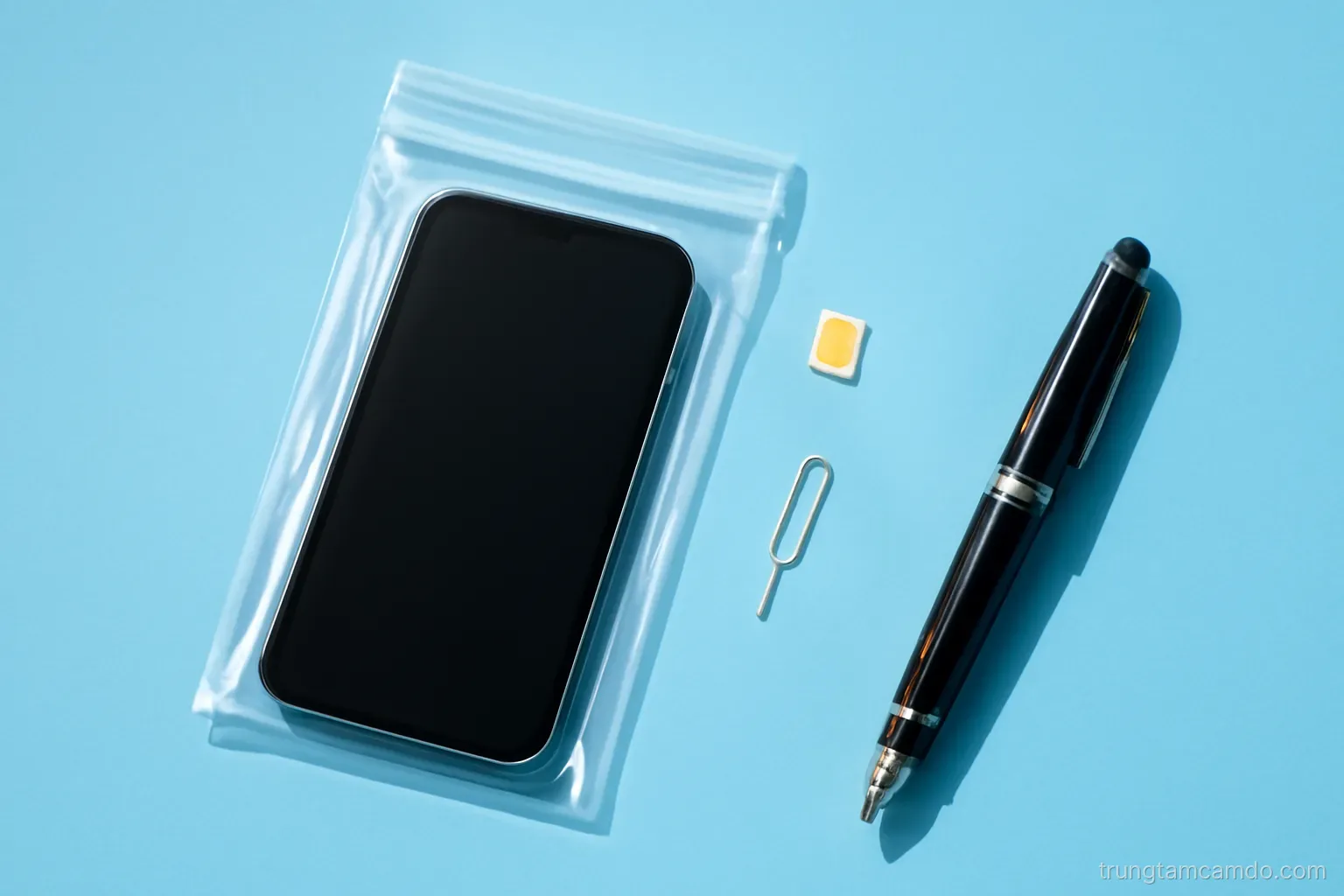
- Tháo SIM và thẻ nhớ, giữ lại.
- Yêu cầu tiệm tắt nguồn và niêm phong máy, ghi rõ vào hợp đồng.
Cách làm này cân bằng giữa tiện lợi và an toàn. Nó không bảo vệ tốt bằng xoá máy, nhưng phù hợp khi bạn đã có nguồn tiền chuộc và không muốn mất nửa ngày khôi phục lại mọi thứ.
Kiểm tra máy đã thật sự sạch
Máy xoá xong mà bạn không chắc, hãy kiểm tra bằng cách đi qua màn hình thiết lập ban đầu đến bước đăng nhập tài khoản. Với iPhone, nếu máy hiện màn hình "iPhone bị khoá với chủ sở hữu" thì khoá kích hoạt vẫn còn, nghĩa là Tìm iPhone chưa tắt hẳn. Với Android, nếu máy đòi tài khoản Google đã đồng bộ trước đó, bạn chưa gỡ tài khoản đúng cách. Cả hai trường hợp đều có thể xử lý từ xa: iPhone thì gỡ thiết bị khỏi danh sách trong mục Tìm của tài khoản Apple, Android thì gỡ thiết bị trong phần quản lý tài khoản Google.
Tiếp theo, đăng nhập vào tài khoản Apple, Google, Microsoft trên một thiết bị khác, mở danh sách thiết bị và chắc rằng chiếc máy sắp đem cầm đã biến mất khỏi danh sách. Ứng dụng ngân hàng cũng nên được kiểm tra theo cách tương tự nếu có mục thiết bị đã đăng nhập.
Cuối cùng, ghi vào hợp đồng tình trạng phần mềm khi giao máy: đã xoá về cài đặt gốc, hoặc giữ nguyên dữ liệu và niêm phong. Dòng chữ ngắn này giúp tránh hiểu lầm khi chuộc và là căn cứ nếu dữ liệu bị truy cập trái phép.
Câu hỏi thường gặp
Xoá máy rồi chuộc về có lấy lại được dữ liệu không?
Lấy lại được nếu bạn đã sao lưu đầy đủ trước khi xoá. Khi thiết lập lại máy, chọn khôi phục từ bản sao lưu iCloud, Google hoặc máy tính. Tin nhắn trong các ứng dụng chat cần khôi phục riêng bằng cơ chế của từng ứng dụng.
Đặt lại cài đặt gốc có xoá hẳn dữ liệu không?
Trên iPhone và các máy Android đời mới được mã hoá mặc định, đặt lại sẽ huỷ khoá mã hoá nên dữ liệu cũ gần như không thể đọc được. Với laptop ổ cứng không mã hoá, nên chọn thêm tuỳ chọn làm sạch ổ đĩa để giảm khả năng khôi phục.
Bao lâu thì sao lưu và xoá xong một chiếc điện thoại?
Tuỳ lượng dữ liệu và tốc độ mạng. Máy chứa vài chục GB ảnh có thể mất vài giờ để sao lưu lần đầu lên đám mây, còn bước xoá chỉ mất vài phút đến mười lăm phút. Nên làm từ tối hôm trước khi đi cầm.
Có cần xoá tin nhắn Zalo trước khi cầm điện thoại không?
Nếu không xoá máy, ít nhất nên đăng xuất Zalo sau khi đã sao lưu tin nhắn. Zalo gắn với số điện thoại và có thể mở trên máy tính, nên người cầm máy có thể đọc tin nhắn nếu ứng dụng vẫn đăng nhập.
Laptop có ổ cứng rời, có nên tháo ra trước khi cầm không?
Không nên tháo ổ nếu tiệm chưa đồng ý, vì máy thiếu ổ sẽ bị định giá thấp hơn nhiều hoặc bị từ chối. Thay vào đó, sao lưu rồi xoá ổ đúng cách. Nếu tiệm chấp nhận máy không ổ, ghi rõ cấu hình thực tế vào hợp đồng.
Máy không mở được nguồn thì xoá dữ liệu bằng cách nào?
Với iPhone và Android, bạn có thể xoá máy từ xa qua chức năng Tìm của Apple hoặc tìm thiết bị của Google khi máy kết nối mạng trở lại. Nếu máy hỏng hoàn toàn, nên sửa trước hoặc chấp nhận rằng tiệm thường không nhận máy không khởi động được.